lunes, 25 de febrero de 2013

Eliminar diapositivas

  1. Desde la barra de menús, desplegando el menú edición y seleccionando la opción eliminar diapositiva 
  2. Utilizando el menú que aparece al pulsar sobre una diapositiva con el botón derecho y seleccionando la opción eliminar diapositiva.
  3. Eliminar utilizando la tecla Supr.


Insertar sonidos y películas

Para insertar un sonido en una presentación de powerpoint, vamos al menú insertar y seleccionamos la opción de películas y sonidos.


  Animaciones y transiciones 
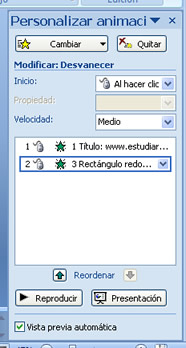
Para animar un texto u objeto, hay que seleccionarlo, enseguida desplegar el menú animación y seleccionar personalizar animación.


 En este cuadro aparece la lista desplegable                                                                                           agregar efecto, en donde seleccionamos el tipo                                                de efecto que queremos aplicar, incluso podemos elegir la trayectoria del movimiento, seleccionándola del menú, trayectorias del movimiento.


Podemos utilizar el botón quitar, para eliminar alguna animación que le hallamos aplicado aun texto.
En la lista desplegable de inicio, podemos seleccionar cuando queremos que aplique la animación.

Powerpoint


¿Para qué sirve Powerpoint?

Es una aplicación que sirve de apoyo, en presentaciones o exposiciones, de los más diversos temas, proyectando una serie de diapositivas a través de ordenador.

Iniciar Powerpoint

Hacemos clic en inicio, seleccionamos todos los programas, buscamos Powerpoint y  seleccionamos.


Cuando se abre el programa nos ofrece varias opciones, como iniciar una presentación nueva, abrir una presentación ya existente y crear una presentación con el asistente.     


Esta es la pantalla que se abrirá:


Crear una presentación

Por defecto se muestra una presentación en blanco, con la que podemos trabajar, para crear una solo pulsamos sobre el botón crear.
Para crear una presentación en una plantilla, en el cuadro de dialogo Nueva Presentación hacemos clic sobre plantillas instaladas, aparece el cuadro de dialogo:


Seleccionamos la plantilla del diseño que más nos guste, en la parte derecha nos aparecerá la vista previa y pulsamos sobre el botón crear.


Guardar como página web 

Para guardar la presentación y poder verla con el navegador, hay que desplegar el menú archivo y la opción  guardar como página web, al seleccionar esta opción, nos aparece una ventana como la siguiente: 


Abrir una presentación

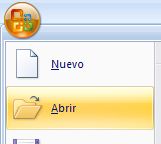
Para abrir una presentación podemos elegir entre: ir al menú archivo y seleccionar la opción abrir o hacer clic en el botón abrir de la barra de herramientas. 


Tipos de vista

Vista normal: es la que se utiliza habitualmente, con ella podemos ver, diseñar y modificar la diapositiva que seleccionamos, para ver la diapositiva en esta vista desplegamos el menú ver y seleccionamos normal.


Vista presentación con diapositiva

Reproduce la presentación, a partir de la diapositiva seleccionada, con este tipo de vista podemos apreciar los efectos animados que estén insertados en la presentación, para ver la diapositiva en esta vista, podemos pulsar el botón que aparece bajo el área de esquema.